핵심 안내
PDF를 두 번 눌렀는데 원하지 않는 프로그램이 열리나요? 윈도우 11의 설정 → 앱 → 기본 앱에서 .pdf를 찾아 연결할 앱을 바꿀 수 있습니다. PDF 파일의 이름이나 내용을 바꾸는 작업은 아닙니다.
먼저 구분하세요: 앱 변경과 파일 오류
| 현재 상황 | 먼저 할 일 |
|---|---|
| PDF는 열리지만 다른 앱으로 열고 싶음 | 아래 순서로 .pdf 기본 앱 변경 |
| 특정 PDF 하나만 열리지 않음 | 다른 PDF도 같은지 확인. 앱 변경만으로 파일 손상이 복구되지는 않음 |
| 파일이 PDF인지 모르겠음 | 확장명을 표시해 이름 끝 확인 |
PDF 기본 앱을 바꾸는 순서
- 시작 메뉴에서 설정을 엽니다. 키보드에서는 윈도우 키 + I로 열 수 있습니다.
- 앱 → 기본 앱으로 이동합니다.
- 파일 형식이나 링크 형식을 찾는 검색란에 .pdf를 입력합니다. 앱 이름 검색란과 혼동하지 마세요.
- 검색된 .pdf 항목에서 연결된 앱을 선택하고, 목록에서 사용할 PDF 지원 앱을 고릅니다. 화면에 표시되는 확인 또는 기본값 설정 버튼으로 적용합니다.
- 설정 창을 닫고 파일 탐색기에서 PDF를 다시 두 번 눌러 원하는 앱이 열리는지 확인합니다.
변경한 뒤 확인할 점
변경 후 확인
PDF 아이콘이 달라져도 파일 내용이 변환된 것은 아닙니다. 이 설정의 대상은 .pdf 연결이며, JPG나 엑셀 파일의 기본 앱까지 함께 바꾸려는 작업은 아닙니다. 되돌리려면 같은 .pdf 항목에서 이전 앱을 다시 선택하세요.
원하는 앱이 목록에 없거나 그대로일 때
- 앱 설치 여부: 원하는 앱을 시작 메뉴에서 직접 실행할 수 있는지 확인하세요. 설치가 필요하면 제작사 공식 사이트나 Microsoft Store를 이용하세요.
- 한 번만 다른 앱으로 열기: PDF를 마우스 오른쪽 버튼으로 누른 뒤 연결 프로그램 → 다른 앱 선택에서 설치된 앱을 선택할 수 있습니다. 이때 항상 사용할지, 한 번만 사용할지는 화면의 선택지를 확인하세요.
- 확인 위치: 브라우저 안의 PDF 링크 대신, 파일 탐색기에 저장된 PDF로 검사하세요. 웹사이트 안에서 열리는 방식은 브라우저나 사이트 설정의 영향을 받을 수 있습니다.
- 회사·학교 PC: 설정이 잠겨 있거나 자동으로 되돌아가면 관리 정책이 있는지 담당자에게 문의하세요. 임의의 레지스트리 수정 도구를 사용할 필요는 없습니다.
실제 화면: PDF 연결 프로그램 메뉴
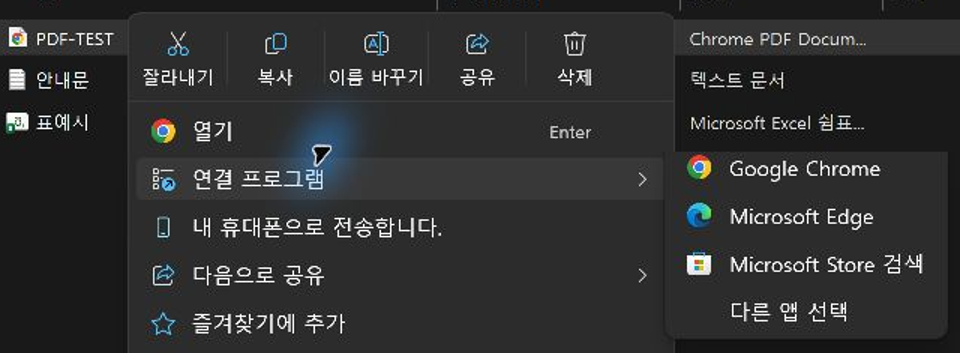
직접 확인한 범위
2026년 10월 20일, 테스트 PDF를 우클릭해 연결 프로그램 → 다른 앱 선택 항목이 표시되는 것까지 확인했습니다. 앱 선택 대화상자와 기본 앱 변경·복원은 직접 검증하지 않았습니다. 위 설정 경로와 적용 방법은 Microsoft 공식 문서 기준입니다.
자주 묻는 질문
이 설정으로 PDF 편집 기능도 생기나요?
아니요. 기본 앱 설정은 파일을 열 프로그램을 지정하는 기능입니다. 편집·서명·변환 가능 여부와 요금은 선택한 앱의 기능에 따라 다릅니다.
작업 전 알아두세요
앱을 바꾸면 원래 PDF가 삭제되나요?
기본 앱 연결 변경 자체는 PDF를 삭제하거나 변환하는 작업이 아닙니다. 파일을 수정·저장하는 것은 별도의 작업입니다.
확장명이 안 보인다면
파일 이름 끝의 .pdf가 보이지 않는다면 먼저 윈도우 11 파일 확장자 표시 방법을 확인하세요. 확장명을 바꾸는 것과 기본 앱을 바꾸는 것은 서로 다른 작업입니다.
적용 대상·확인 기준: 윈도우 11. 2026년 10월 20일 Microsoft 공식 안내를 확인해 작성했습니다. 업데이트와 표시 언어에 따라 메뉴·버튼 이름은 다를 수 있습니다. 설정 경로는 공식 문서 기반이며, 실제 화면을 확인한 범위는 본문의 검증 기록에 구분했습니다.
공식 참고: Microsoft — Change Default Apps in Windows, Microsoft — Common file name extensions in Windows
답글 남기기